-
我要從哪裡下載相信?
請前往相信官網 https://believe.foxconn.com,依頁面顯示的裝置品牌與系統入口下載。
• Android:前往 Google Play 或對應廠商應用商店。
• iOS:前往 App Store。
• 無對應商店版的裝置:依官網指引下載企業版。
• Windows、macOS、Linux:由官網直接下載桌面版。
• HarmonyOS 使用者請參閱「HarmonyOS 裝置如何安裝相信?」。
-
已安裝企業版,需要改用商店版嗎?
若您的裝置已有對應商店版,建議改用商店版,方便透過應用商店取得後續更新。
切換前,可先依 APP 內的引導完成聊天紀錄備份與移轉,確認資料後再移除原有版本。
-
安裝商店版後,為什麼手機出現兩個相信?
原有企業版與新安裝的商店版可能同時保留。建議確認商店版可正常登入、需要保留的聊天紀錄已完成移轉後,再移除原有企業版。
若無法辨識兩個版本,可聯絡相信客服協助確認。
-
商店版如何更新?為什麼還沒看到新版?
請至原先下載相信的應用商店查看更新。自動更新依商店及裝置設定執行,也可手動前往商店更新。
各商店的上架時間可能不同,請以該商店實際提供的版本為準,無須因尚未看到新版而改裝企業版。
-
下載、安裝或版本切換遇到問題,怎麼辦?
請提供手機品牌、系統版本、下載來源及錯誤畫面,聯絡相信客服協助確認。
客服分機:560+104
客服信箱:believe-helpdesk@foxconn.com
解答人: 相信團隊 2026/9/11
瀏覽次數:215
生物辨識[通行密鑰]常見問題及解決方法,與大家分享:
1.用戶刪除了手機自帶的密碼APP. 解決方法:重新安裝. 並前往 設定 -> 通用 -> 自動填充與密碼. 打開“自動填充密碼和通行密鑰” ,同時僅打開 自動填充自的“密碼”
2.用戶關閉或設定錯了,密碼自動填充中關於通行密鑰的有關設定. 解決方法:前往 設置 -> 通用 -> 自動填充與密碼. 打開“自動填充密碼和通行密鑰” ,同時僅打開 自動填充自的“密碼”
3. 使用者開啟了鎖定模式[閉包模式].解決方法: 前往設定 -> 隱私與安全 -> 鎖定模式[閉包模式] 關閉
4.手機安裝了,廣告攔截類軟件. 可以從 設定 - 》 safari -〉擴展。中檢視. 解決方法: 移除關閉此類軟件
5.設定 -> safari -> 高級 -> javascrift。關閉. 會導致拿不到帳號,表現:sso頁面長的跟電腦端一樣。解決方法:開啟此項設定.
6. 刪除了 safari 歐版手機。解決方法:重新安裝safari瀏覽器.
7.有些手機重新安裝密碼APP後,需要重新啟動手機.
解答人: 相信客服 2026/6/1
瀏覽次數:955
相信平台的浮水印機制會依檔案類型與使用情境不同而有所區分,主要是為了在「資料安全保護」與「文件使用便利性」之間取得平衡。
-
圖片:下載時會加上浮水印,主要是為了保留資料來源識別,降低圖片外流後無法追溯的風險。
-
Excel/Word:可編輯文件,下載後會以不影響本機編輯、數據處理與文件使用為主要考量,因此不會比照圖片下載方式一律加上浮水印。
-
PDF:有較完整的下載浮水印控制機制。PDF 在發送時,發送端可以選擇接收方下載該 PDF 時是否加上浮水印;若有特殊需求,建議聯繫檔案發送者,確認其發送時的設定。
另外提醒,檔案在相信平台內預覽/瀏覽時,不論是圖片、PDF、Word 或 Excel,皆會顯示浮水印,以符合平台資料安全保護機制。

解答人: 相信客服 2026/6/4
瀏覽次數:588
一、 iOS 系統通用檢查項目(適用所有 iOS 用戶)
若您無法正常使用生物辨識功能,請先確認以下系統設定:
-
啟用自動填寫功能:
-
前往「設定」 > 「一般」 > 「自動填寫與密碼」。
-
在「填寫來源」中,請確保已勾選並開啟**「密碼」**選項。
-
確認「鎖定模式」狀態:
-
前往「設定」 > 「一般」 > 「隱私權與安全性」 > 「鎖定模式」(或「封閉模式」)。
-
請確認此模式為關閉狀態,以維持生物辨識驗證的相容性。
二、 iOS 18(含)以上版本特定檢查
若您的裝置已升級至 iOS 18 或更高版本,請額外確認以下項目:
-
確認「密碼」App 完整性:
-
請檢查手機內建的**「密碼」App (Passwords)** 是否存在。
-
若先前已移除,請至 App Store 重新下載安裝,以支援系統整體的驗證流程。
三、 HarmonyOS NEXT(純血鴻蒙)使用者
-
系統升級後排查:
-
若升級至最新系統後出現使用異常,請將「相信」App 移除並重新安裝,即可恢復正常服務。
解答人: 相信客服 2025/12/1
瀏覽次數:2271
解答人: 相信客服 2020/1/1
瀏覽次數:2987
前往相信官網點擊下載:https://believe.foxconn.com
(僅macOS 會顯示該「macOS」下載圖標)

解答人: 相信客服 2025/4/16
瀏覽次數:4938
若出現無法打卡情形,請依下列情況進行排查與處理:
● GPS定位打卡異常處理方式
-
請確認設備已開啟以下功能:Wi-Fi、藍牙、GPS 及 精準定位。
-
確認打卡點設定是否與員工上班地點相符。
▪ 常見原因:人員辦公地點異動,但人資未更新頻道打卡點設定。
● 人臉辨識打卡異常處理方式
-
確認使用的人臉辨識照片是否符合要求。
▪ 若需更新照片,請聯繫單位人資協助處理。
-
檢查設備鏡頭與拍攝環境:
▪ 環境光線是否充足,避免過暗或過曝。
▪ 避免站位偏移、角度不佳造成辨識錯誤。
▪ 注意帽子、口罩等遮蔽物及髮型等因素。
-
確認手機已授權相機權限:
設定 → 應用程式 → 相信APP → 權限 → 相機,確認允許使用。
● 人臉辨識照片更新方式
若人臉辨識照片需更新,請由單位人資協助上傳更新。
解答人: 相信客服 2025/3/1
瀏覽次數:5576
(更新:2026-09-11)
請先確認手機的 HarmonyOS 系統版本,再依下列方式安裝。
-
HarmonyOS 4.3 以下
由相信官網 https://believe.foxconn.com 下載企業版 APK,依裝置提示完成安裝。
-
HarmonyOS 5.0 以上
先從「華為應用市場」安裝卓易通,開啟並依畫面提示完成初始化。
在卓易通的「搜應用」中搜尋「相信 APP 官方下載」,確認進入相信官網後下載企業版 APK,再透過卓易通完成安裝與使用。
查看 HarmonyOS 5.0 以上安裝指引 →
-
下載完成後,沒有自動開始安裝?
請進入「搜應用」下方的「下載」,點選已下載的 Believe APK,再依畫面提示繼續安裝。
-
安裝完成後,找不到相信?
請至桌面的「卓易通」容器內開啟相信,也可進入卓易通的「我的 > 應用管理」確認安裝狀態。
-
為什麼訊息通知不即時?
請確認系統及卓易通內的相關通知權限已開啟。卓易通屬相容方案,相信目前並非 HarmonyOS 原生版本;背景執行或尚未啟動時,訊息通知仍可能無法即時送達。
提醒:HarmonyOS 4.3 以下與 5.0 以上使用相同的企業版 APK,皆由相信官網提供;5.0 以上須透過卓易通安裝與執行。
若仍有下載、安裝或使用問題,請聯絡相信客服。
客服分機:560+104
客服信箱:believe-helpdesk@foxconn.com
解答人: 相信客服 2025/3/1
瀏覽次數:6089
為了確保「相信APP」能夠順利運作並及時接收通知,我們建議您根據以下步驟調整您的設備設定,避免省電模式或其他設置影響應用程式的運作,並啟用鎖屏顯示、彈窗顯示和懸浮窗等功能。
1. 開啟通知與彈窗顯示設置
iOS 設備(iPhone / iPad)
-
開啟通知設定:
-
打開「設定」應用程式,選擇「通知」。
-
找到「相信APP」並點擊進入。
-
開啟「允許通知」,選擇您希望的顯示方式(如「鎖定畫面」、「橫幅」或「通知中心」)。
-
確保「聲音」和「徽章」也已開啟,讓您能即時收到通知。
-
避免省電模式影響通知:
-
進入「設定」 > 「電池」,確保「低電量模式」處於關閉狀態。低電量模式會限制應用程式的背景運行,可能會影響「相信APP」的推送通知。
Android 設備
-
開啟通知設定:
-
打開「設定」應用程式,選擇「應用程式與通知」。
-
點選「查看所有應用程式」,找到並點擊「相信APP」。
-
確保「允許通知」已開啟,並選擇顯示樣式(如鎖屏顯示、懸浮窗、彈窗等)。
-
在「顯示通知」下,選擇「允許顯示通知」並根據需求設置提醒方式。
-
避免省電模式影響通知:
-
進入「設定」 > 「電池」,並確保「省電模式」或「電池優化」未對「相信APP」進行限制。
-
在「電池優化」設置中,選擇「相信APP」,並選擇「不優化」,以確保應用能夠在背景持續運行。
2. 開啟懸浮窗顯示設置
iOS 設備
-
目前 iOS 系統未支持懸浮窗功能,但您可以透過其他通知方式(如鎖屏顯示、橫幅通知等)來接收重要資訊。
Android 設備
-
開啟懸浮窗顯示:
-
進入「設定」 > 「應用程式與通知」 > 「進階」 > 「特殊應用程式訪問權限」。
-
點選「顯示懸浮窗」,找到「相信APP」,並確保此選項已開啟。
-
這樣您將能夠在使用其他應用時,看到「相信APP」的懸浮窗提示。
3. 開啟鎖屏顯示
iOS 設備
-
進入「設定」 > 「通知」,點選「相信APP」。
-
開啟「顯示於鎖定畫面」,這樣您會在鎖屏時看到通知。
Android 設備
-
進入「設定」 > 「應用程式與通知」 > 「通知」。
-
點選「相信APP」,確保開啟「顯示鎖屏通知」。
常見問題解答:
-
為什麼我沒有收到通知?
-
請確認您已經正確設置了通知權限、未開啟「請勿打擾」模式,並確保省電模式未限制應用程式的運行。
-
如何避免「省電模式」影響應用程式運作?
-
在 Android 設備中,請確保「低電量模式」或「電池優化」功能未對「相信APP」進行限制。在 iOS 設備中,請關閉「低電量模式」。
-
我無法看到懸浮窗,該怎麼辦?
-
請確保您在設備設定中啟用了「懸浮窗」權限,並確保應用程式沒有被「省電模式」限制。
4. 設備裝置配置教學參考
下圖為Android 小米/紅米手機 的設定教學範例 (開啟原圖查閱)
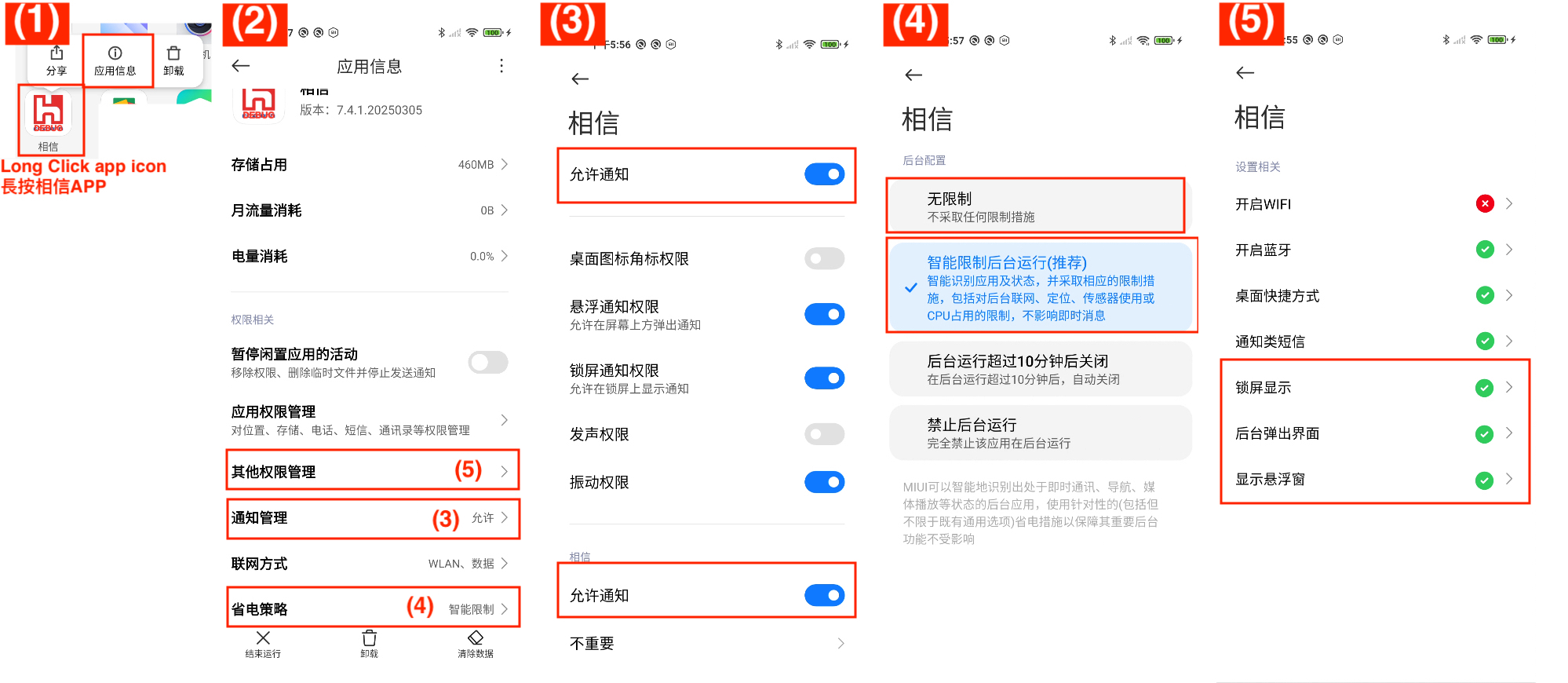
如有其他問題,請隨時聯繫我們的客服團隊560+104,我們將竭誠為您服務。
解答人: 相信客服 2025/3/1
瀏覽次數:5115
應用自啟動功能介紹
應用自啟動是指應用在後臺自動運行,可以方便使用,自啟動管理中可以開關應用在後臺的自啟動行為,關閉後臺自啟動後,應用嘗試自啟動時,會受到系統攔截。還可以在自啟動管理中查看最近一個月的自啟動攔截記錄。
廠商
|
版本
|
應用自啟動的設置方法
|
oppo
|
ColorOS 12及以上
|
「設置>應用>自啟動,找到應用後,開啟或關閉即可」;(系統最多允許5個不建議的應用自啟動)
|
|
ColorOS 7-11.3
|
「手機管家>許可權隱私>自啟動管理,或進入設置 > 應用管理 > 自啟動管理,找到應用後,開啟或關閉即可」
|
|
ColorOS 3.0-6.2
|
「手機管家 > 許可權隱私 > 自啟動管理,或進入設置 > 應用管理 > 自啟動管理,找到應用後,開啟或關閉即可」
|
|
ColorOS 2.0
|
「安全中心 > 許可權隱私或許可權管理 > 自啟動管理」
|
|
ColorOS 1.0
|
「設置 > 安全服務 > 個人資訊與安全 > 自啟動管理」
|
小米
|
MIUI 12及更新版本
|
>打開設置應用。
>找到 "應用管理" 或類似的選項,點擊進入。
>在 "應用啟動管理" 中,您會看到應用列表。
>找到您想要設置的應用,啟用相應的開關,以允許應用在系統啟動時自動運行。
|
|
MIUI 11
|
>打開設置應用。
>找到 "應用管理" 或類似的選項,點擊進入。
>在 "應用許可權" 或 "許可權管理" 中,找到 "自啟動" 選項,點擊進入。
>在 "自啟動" 頁面中,您會看到列出了所有應用的自啟動許可權設置。找到您想要設置的應用,將其啟用以允許應用在系統啟動時自動運行。
|
|
MIUI 10及更早版本
|
>打開設置應用。
>找到 "應用管理" 或類似的選項,點擊進入。
>在應用管理中,找到您想要設置自啟動許可權的應用,點擊進入該應用的詳情頁面。
>在應用詳情頁面中,找到 "自啟動" 或 "自動啟動" 的選項,並將其打開以允許應用在系統啟動時自動運行。
|
|
華為
(Huawei)
|
鴻蒙 OS
(Harmony)
|
>打開設置:在設備的主螢幕或應用清單中找到“設置”應用,並點擊進入。
>應用管理:在設置中,找到 "應用管理"、"應用和通知" 或類似的選項。點擊進入。
>應用許可權:在應用管理中,找到 "應用許可權"、"許可權管理" 或類似的選項。點擊進入。
>自啟動管理:在應用管理中,查找“自啟動管理”、“應用啟動”或類似的選項。這是用於控制應用在系統啟動時是否自動運行的地方。
>啟用自啟動許可權:在自啟動管理中,您應該能夠看到列出了所有已安裝的應用。找到您想要設置自啟動許可權的應用,然後啟用相應的開關,以允許應用在系統啟動時自動運行。
|
vivo
|
Funtouch OS
|
>打開設置:在您的Vivo手機上找到設置應用,並打開它。
>應用管理:在設置中,通常會有一個名為 "應用管理" 或類似的選項,點擊進入。
>應用許可權:在應用管理中,找到 "應用許可權"、"許可權管理" 或類似的選項,點擊進入。
>自啟動許可權:在許可權管理中,您可能會看到一個名為 "自啟動許可權"、"自動啟動管理" 或類似的選項,點擊進入。
>啟用自啟動:在自啟動許可權設置中,您會看到列出了所有已安裝的應用。找到您想要設置自啟動許可權的應用,然後啟用相應的開關,以允許應用在系統啟動時自動運行。
|
|
榮耀
(Honor)
|
Magic UI
|
>打開設置:在榮耀手機上找到設置應用,並點擊進入。
>應用管理:在設置中,通常會有一個名為 "應用管理"、"應用和許可權" 或類似的選項,點擊進入。
>自啟動許可權:在應用許可權設置中,您可能會看到一個名為 "自啟動許可權"、"應用自啟動" 或類似的選項,點擊進入。
>啟用自啟動:在自啟動許可權設置中,您會看到列出了所有已安裝的應用。找到您想要設置自啟動許可權的應用,然後啟用相應的開關,以允許應用在系統啟動時自動運行。
|
|
魅族
(Meizu)
|
Flyme OS
|
>打開設置:在您的魅族手機上找到設置應用,並打開它。
>應用管理:在設置中,向下滑動並找到 "應用管理" 或類似的選項,點擊進入。
>應用許可權:在應用管理中,找到 "應用許可權" 或類似的選項,點擊進入。
>自啟動許可權:在應用許可權設置中,您可能會看到一個名為 "自啟動許可權" 或類似的選項,點擊進入。
>啟用自啟動:在自啟動許可權設置中,您會看到列出了所有已安裝的應用。找到您想要設置自啟動許可權的應用,然後啟用相應的開關,以允許應用在系統啟動時自動運行。
|
解答人: 相信客服 2024/5/9
瀏覽次數:25623